 تجهیزات برق
 آداپتور و منبع تغذیه
 سنسور
سنسور ترموستات هوشمند
 حسگر حرارت و رطوبت
 حسگر درب هوشمند
 حسگر دود
 سنسور لرزشی
 سنسور نشت آب
 سنسور نشت گاز
 شیر هوشمند
 کلید برق
 مدار کرکره
 موتور پرده
 آژیر
آژیر پنل آپارتمانی دزدگیر
 چشمی حرکتی
 صفحه کلید
 ریموت دزدگیر

 دستگاه ذخیره ساز
 DVR
DVR NVR
NVR XVR
XVR دوربین
 دوربین HDTVI
 دوربین PTZ
 دوربین تحت شبکه IP
 سوییچ شبکه
 کابل کواکسیال






راهنمای کامل نصب و راهاندازی دوربین مداربسته؛ از صفر تا صد
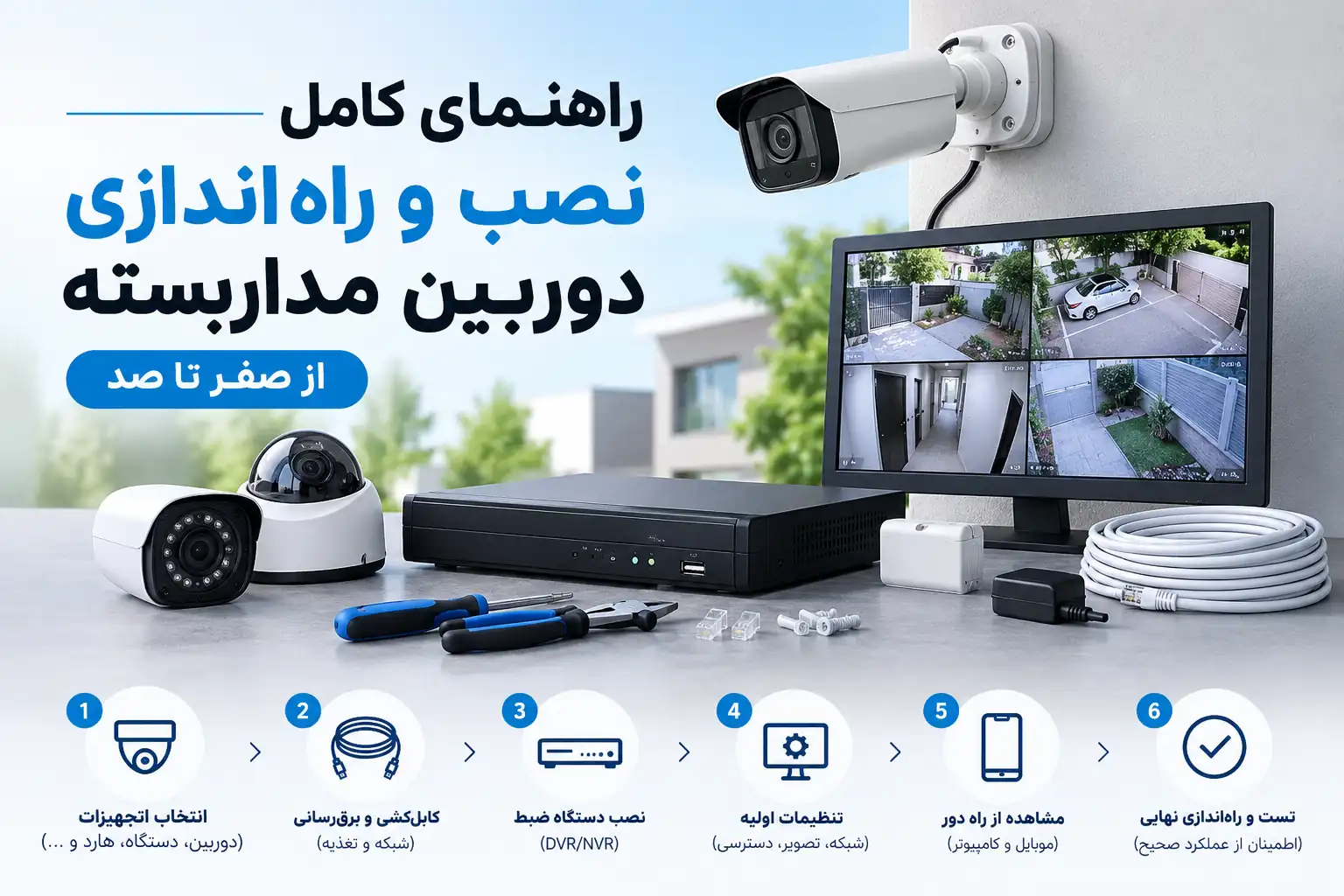
راهنمای کامل نصب و راهاندازی دوربین مداربسته؛ از صفر تا صد
راهنمای ساده و کاربردی برای نصب سیستمهای DVR، XVR و NVR در منزل، فروشگاه، دفتر، کارگاه و ساختمان.
اگر بهتازگی برای منزل، فروشگاه، دفتر، کارگاه، شرکت یا ساختمان خود سیستم دوربین مداربسته خریداری کردهاید، احتمالاً اولین سؤال شما این است: چطور دوربینها را نصب و سیستم را راهاندازی کنم؟
در این راهنما تمام مراحل نصب یک سیستم نظارتی را به زبان ساده توضیح میدهیم؛ از شناخت تجهیزات و انتخاب محل دوربین گرفته تا کابلکشی، اتصال دوربینها، نصب هارد، تنظیم ضبط، اتصال به اینترنت و مشاهده تصاویر روی موبایل.
۱. اجزای اصلی یک سیستم دوربین مداربسته
دوربین
برای ثبت تصویر محیط.
DVR / XVR / NVR
دریافت، مدیریت و ضبط تصاویر.
هارد
محل ذخیره تصاویر ضبطشده.
منبع تغذیه
تأمین برق موردنیاز تجهیزات.
- دوربین مداربسته
- DVR، XVR یا NVR
- هارد مخصوص سیستمهای نظارتی
- منبع تغذیه یا آداپتور
- کابل تصویر و برق یا کابل شبکه
- سوکتها و متعلقات کابلکشی
- مانیتور یا تلویزیون
- کابل HDMI یا VGA
- موس USB
- مودم یا روتر برای مشاهده از راه دور
- پایه و تجهیزات نصب
۲. DVR، XVR و NVR چه تفاوتی دارند؟
DVR
DVR معمولاً برای دوربینهای HD با انتقال تصویر از طریق کابل کواکسیال استفاده میشود.
XVR
XVR در بسیاری از مدلها از چند فناوری دوربین پشتیبانی میکند و ممکن است امکان افزودن دوربین IP را هم داشته باشد.
NVR
NVR معمولاً برای دوربینهای IP استفاده میشود و انتقال اطلاعات را از طریق شبکه انجام میدهد.
| دستگاه | نوع رایج دوربین | روش اتصال |
|---|---|---|
| DVR | دوربینهای HD | کابل کواکسیال / BNC |
| XVR | دوربینهای HD و در برخی مدلها IP | BNC و/یا شبکه |
| NVR | دوربین IP | کابل شبکه |
۳. قبل از نصب، محل دوربینها را مشخص کنید
قبل از سوراخکاری و کابلکشی، جای تمام دوربینها را مشخص کنید. ورودی اصلی، پارکینگ، صندوق، انبار، راهرو، حیاط و محل نگهداری تجهیزات مهم معمولاً نقاط مناسبی برای پوشش هستند.
دوربین را طوری قرار دهید که میدان دید مناسبی داشته باشد و تا حد امکان مستقیماً روبهروی نور بسیار شدید نباشد. برای فضای بیرونی نیز از محل نصب مناسب و محافظت در برابر رطوبت و ضربه استفاده کنید.
۴. کابل مناسب را انتخاب کنید
برای DVR و XVR: در بسیاری از سیستمهای HD از کابل کواکسیال یا کابل ترکیبی تصویر و برق استفاده میشود.
برای NVR و دوربین IP: معمولاً از کابل شبکه مانند Cat5e یا Cat6 استفاده میشود.
۵. نصب هارد داخل دستگاه
- دستگاه را خاموش و از برق جدا کنید.
- درپوش دستگاه را باز کنید.
- هارد را در محل مخصوص قرار دهید.
- کابل دیتا و کابل برق هارد را وصل کنید.
- هارد را محکم کنید و درپوش را ببندید.
- دستگاه را روشن کنید و در بخش Storage یا HDD وضعیت هارد را بررسی کنید.
۶. اتصال دوربین به DVR یا XVR
- کابل تصویر هر دوربین را به ورودی BNC مربوط به کانال دستگاه متصل کنید.
- برق دوربین را به منبع تغذیه مناسب وصل کنید.
- شماره کانالها را مرتب نگه دارید؛ مثلاً دوربین ۱ به CH1 و دوربین ۲ به CH2.
- ولتاژ موردنیاز دوربین و مشخصات منبع تغذیه را قبل از اتصال بررسی کنید.
۷. اگر دستگاه شما XVR است
در XVR ممکن است بتوانید دوربینهایی با فناوریهای مختلف مانند HDCVI، AHD، TVI و CVBS را به دستگاه متصل کنید. بعضی مدلها نیز امکان اضافه کردن دوربین IP را دارند.
۸. اتصال دوربین IP به XVR
در XVRهایی که از دوربین IP پشتیبانی میکنند، ساختار اتصال میتواند به شکل زیر باشد:
سپس از بخشهایی مانند Camera، Remote Device یا IP Camera، دوربین موجود در شبکه را جستوجو و اضافه کنید.
۹. اتصال دوربینها به NVR
اگر NVR شما پورت PoE دارد، اتصال بسیار ساده است:
در این حالت یک کابل شبکه میتواند برق و اطلاعات دوربین را منتقل کند. اگر NVR فاقد PoE باشد، ممکن است به سوئیچ شبکه و منبع تغذیه مناسب نیاز داشته باشید.
۱۰. اتصال مانیتور یا تلویزیون
برای تنظیمات اولیه، دستگاه را با HDMI یا VGA به تلویزیون یا مانیتور وصل کنید و ورودی صحیح تلویزیون را انتخاب کنید.
۱۱. اتصال موس و روشن کردن سیستم
موس USB را به دستگاه وصل کنید. سپس قبل از روشن کردن، تمام اتصالات دوربین، کابلها، برق و مانیتور را یک بار بررسی کنید.
۱۲. انجام تنظیمات اولیه
- زبان را انتخاب کنید.
- تاریخ و ساعت را تنظیم کنید.
- یک رمز عبور قوی تعیین کنید.
- رمز را در محل امن نگهداری کنید.
۱۳. بررسی تصویر دوربینها
وارد Live View شوید و تصویر تمام دوربینها را بررسی کنید. بهتر است نام دوربینها را نیز مشخص کنید؛ مانند ورودی، صندوق، پارکینگ و انبار.
۱۴. اگر تصویر نداریم چه کار کنیم؟
- برق دوربین را بررسی کنید.
- کابل و سوکت را بررسی کنید.
- کانال صحیح را بررسی کنید.
- در XVR نوع سیگنال تصویر را بررسی کنید.
- در دوربین IP اتصال شبکه و وضعیت شناسایی دوربین را بررسی کنید.
۱۵. فرمت و آمادهسازی هارد
پس از شناسایی هارد، وارد بخش Storage یا HDD شوید و در صورت نیاز آن را Initialize یا Format کنید. پس از آن وضعیت هارد را بررسی کنید.
۱۶. تنظیم ضبط تصاویر
ضبط دائمی
ضبط در تمام ساعات شبانهروز؛ مصرف فضای هارد بیشتر است.
ضبط هنگام حرکت
ضبط هنگام تشخیص حرکت؛ فضای کمتری مصرف میشود.
ضبط زمانبندیشده
تعیین ساعتهای مشخص برای ضبط.
۱۷. فعال کردن تشخیص حرکت
در صورت پشتیبانی دوربین و دستگاه، Motion Detection را فعال کنید و در صورت امکان محدوده و حساسیت را تنظیم کنید. حساسیت بیش از حد میتواند باعث ضبطهای غیرضروری شود.
۱۸. تست ضبط
پس از فعال کردن ضبط، چند دقیقه صبر کنید و از بخش Playback یک زمان مشخص را انتخاب کنید. اگر تصویر ضبطشده پخش شد، ضبط سیستم بهدرستی انجام میشود.
۱۹. اتصال DVR، XVR یا NVR به اینترنت
کابل شبکه را به پورت LAN دستگاه و سر دیگر را به مودم یا روتر متصل کنید، سپس تنظیمات Network دستگاه را انجام دهید.
۲۰. مشاهده تصاویر روی موبایل
- اپلیکیشن سازگار با برند و مدل دستگاه را نصب کنید.
- گزینه Add Device را انتخاب کنید.
- QR Code دستگاه را اسکن یا اطلاعات لازم را وارد کنید.
- نام کاربری و رمز عبور را وارد کنید.
- دستگاه را ذخیره کنید.
- وارد Live View شوید و تصاویر را بررسی کنید.
۲۱. اگر انتقال تصویر روی موبایل کار نکرد
- اتصال دستگاه به اینترنت را بررسی کنید.
- کابل شبکه را بررسی کنید.
- وضعیت Network را بررسی کنید.
- اپلیکیشن مناسب مدل دستگاه را نصب کنید.
- رمز عبور را بررسی کنید.
- سرویس دسترسی از راه دور دستگاه را بررسی کنید.
- اتصال اینترنت موبایل یا Wi-Fi را بررسی کنید.
۲۲. تنظیم کیفیت تصویر
گزینههایی مانند Resolution، Frame Rate، Bitrate و Encoding روی کیفیت تصویر و میزان فضای مصرفی هارد تأثیر دارند. کیفیت بالاتر معمولاً فضای بیشتری مصرف میکند.
۲۳. تنظیم دقیق تاریخ و ساعت
تاریخ و ساعت را دقیق تنظیم کنید؛ زیرا هنگام پیدا کردن یک اتفاق در فیلمهای ضبطشده اهمیت زیادی دارد. در صورت پشتیبانی دستگاه، تنظیم خودکار ساعت نیز میتواند مفید باشد.
۲۴. تست تصویر در شب
پس از تاریک شدن محیط، تصویر تمام دوربینها را بررسی کنید. کیفیت تصویر، دید در شب، زاویه دید و انعکاس نور را کنترل کنید.
۲۵. تست نهایی سیستم
- تمام دوربینها تصویر دارند.
- تصویر دوربینها واضح است.
- تصویر شب بررسی شده است.
- تاریخ و ساعت صحیح است.
- هارد شناسایی شده است.
- ضبط فعال است.
- Playback آزمایش شده است.
- تنظیمات Motion در صورت نیاز انجام شده است.
- دستگاه به شبکه متصل است.
- انتقال تصویر روی موبایل آزمایش شده است.
- رمز عبور پیشفرض تغییر کرده است.
- کابلها و اتصالات محکم هستند.
۲۶. عیبیابی مشکلات رایج
| مشکل | مواردی که بررسی کنیم |
|---|---|
| دوربین تصویر ندارد | برق، کابل، سوکت، کانال و در XVR نوع سیگنال |
| همه دوربینها تصویر ندارند | منبع تغذیه، دستگاه ضبطکننده و اتصالات اصلی |
| تصویر قطع و وصل میشود | کابل، سوکت، منبع تغذیه و در IP وضعیت شبکه |
| تصویر شبانه ضعیف است | زاویه نصب، نور محیط، انعکاس و شرایط دید در شب |
| هارد شناسایی نمیشود | کابل برق و SATA، سازگاری و وضعیت هارد |
| دستگاه ضبط نمیکند | وضعیت هارد و برنامه ضبط |
| دوربین IP اضافه نمیشود | برق، کابل شبکه، IP، نام کاربری، رمز و سازگاری |
۲۷. نکات مهم برای افزایش عمر سیستم
- لنز دوربینها را تمیز نگه دارید.
- کابلها را در برابر رطوبت و آسیب فیزیکی محافظت کنید.
- DVR/XVR/NVR را در محیط بسیار گرم یا مرطوب قرار ندهید.
- مسیر گردش هوا را مسدود نکنید.
- از منبع تغذیه مناسب استفاده کنید.
- وضعیت هارد را بهصورت دورهای بررسی کنید.
- در صورت ارائه بهروزرسانی رسمی و سازگار، Firmware دستگاه را بهروزرسانی کنید.
۲۸. امنیت سیستم را فراموش نکنید
اگر سیستم به اینترنت متصل است، امنیت آن اهمیت زیادی دارد. رمز پیشفرض را تغییر دهید، از رمز قوی استفاده کنید و اطلاعات ورود را در اختیار افراد غیرمجاز قرار ندهید.
۲۹. آیا نصب دوربین مداربسته را خودمان انجام دهیم؟
برای سیستمهای کوچک و معمولی، اگر تجهیزات آماده و ابزار مناسب داشته باشید، میتوانید بسیاری از مراحل نصب را خودتان انجام دهید.
در پروژههای بزرگ، نصب در ارتفاع زیاد، کابلکشیهای طولانی، شبکههای پیچیده، محیطهای صنعتی یا کار با برق شهری بهتر است از متخصص کمک بگیرید.
۳۰. خلاصه نصب سیستم در یک نگاه
سیستم DVR یا XVR با دوربین HD
سیستم NVR با دوربین IP
جمعبندی
نصب سیستم دوربین مداربسته در نگاه اول ممکن است پیچیده به نظر برسد، اما اگر مراحل را به ترتیب انجام دهید، راهاندازی یک سیستم معمولی بسیار سادهتر خواهد بود.
ابتدا محل نصب دوربینها را مشخص کنید، سپس کابلکشی را انجام دهید و دوربینها را به DVR، XVR یا NVR متصل کنید. بعد از آن هارد را نصب و آماده کنید، تصویر دوربینها را بررسی کنید، تاریخ و ساعت را تنظیم کنید و حالت ضبط موردنظر را انتخاب کنید.
در مرحله آخر نیز در صورت نیاز دستگاه را به اینترنت متصل کرده و انتقال تصویر روی موبایل را راهاندازی کنید.
اگر در هر مرحله با مشکل مواجه شدید، ابتدا برق، کابل، سوکت، تنظیمات دستگاه و سازگاری تجهیزات را بررسی کنید. بسیاری از مشکلات رایج سیستمهای نظارتی با همین بررسیهای ساده قابل شناسایی هستند.
 پک سیستم مداربسته